Операционные системы. Часть 1 — «Загрузочная флешка» 🚀
Итак, мы хотим поставить себе какую-либо ОС (ну поняли, да, какую 😏).
План действий
-
Втыкаем флешку, которая в дальнейшем будет выступать в роли загрузочного устройства.
⚠️ Осторожно: всё с неё сотрётся. Вообще, имейте побольше флешек. У меня их шесть, например 🙂
-
Форматируем флешку.
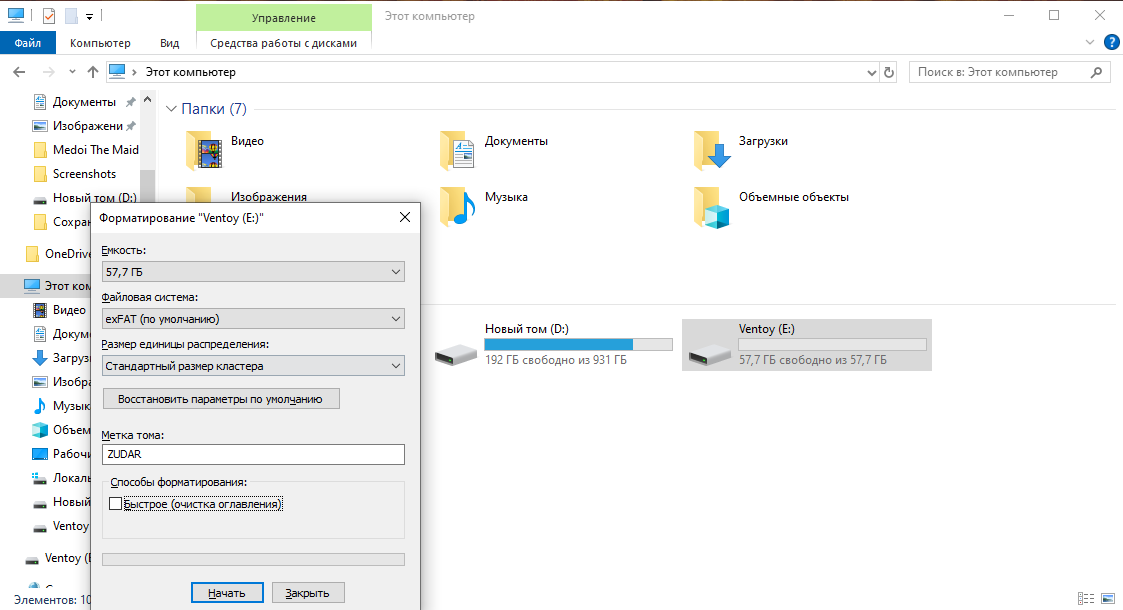
Как можно заметить — интерфейс винды. Ну это потому, что желание поставить другую ОС возникает только при использовании этого куска говна 💩
Примечание: Rufus всё равно форматирует флешку перед записью, так что этот шаг можно пропустить. Но я люблю удалять данные, поэтому форматирую с удовольствием несколько раз. Ммм 😈
-
Качаем ISO-шник Arch Linux (ну а что ещё? 😎).
Топаем на 👉 https://archlinux.org/download/
Запомните этот сайт и Arch Wiki — ОЧЕНЬ часто пригодится 🔥
-
Выбираем зеркало и способ скачивания.
Если хотите по прямой ссылке HTTPS — выбирайте зеркало на странице загрузки. Для России, например, есть:
👉 https://archlinux.gay/archlinux/iso/latest/
Или берите любое ближайшее к вам зеркало — быстрее качается. Красота! Главное: всегда ставьте последний релиз, потому что иначе могут быть проблемы с пакетами. Ссылку я представил именно на latest-версию. -
Ставим Rufus.
Идём на 👉 https://rufus.ie/
Скачиваем. Rufus — это утилита для форматирования и создания загрузочных флешек, карт памяти и т.д. -
Делаем загрузочную флешку в Rufus.
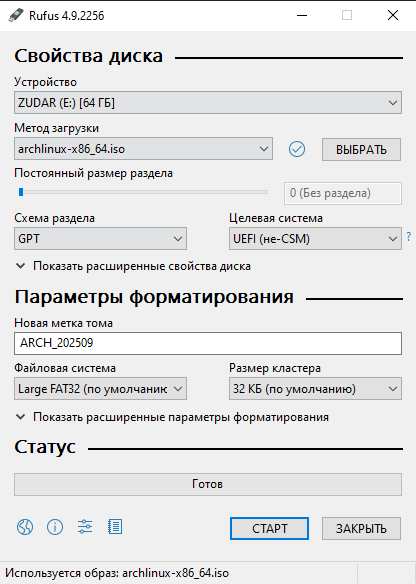
В окне Rufus выбираем:
- Устройство (Device): вашу флешку.
- Выбор загрузки (Boot selection): указываем скачанный ISO Arch.
-
Схема раздела (Partition scheme):
- GPT — если у вас UEFI (современные ПК/ноуты).
- MBR — если у вас Legacy BIOS или включён CSM.
-
Файловая система: FAT32 (подходит для Arch ISO).
- Жмём Start и терпеливо ждём. Rufus сам всё подготовит и отформатирует ✅
Я УЖЕ НАУЧЕН ГОРЬКИМ ОПЫТОМ, поэтому выбираю GPT. Хотя да — для загрузочной флешки подойдёт и MBR, если у вас старый BIOS. Выбор зависит от прошивки вашего железа. Теоретический пост будет позже, а пока — пальцем в небо, но лучше в UEFI 😉
-
Проверяем содержимое флешки.
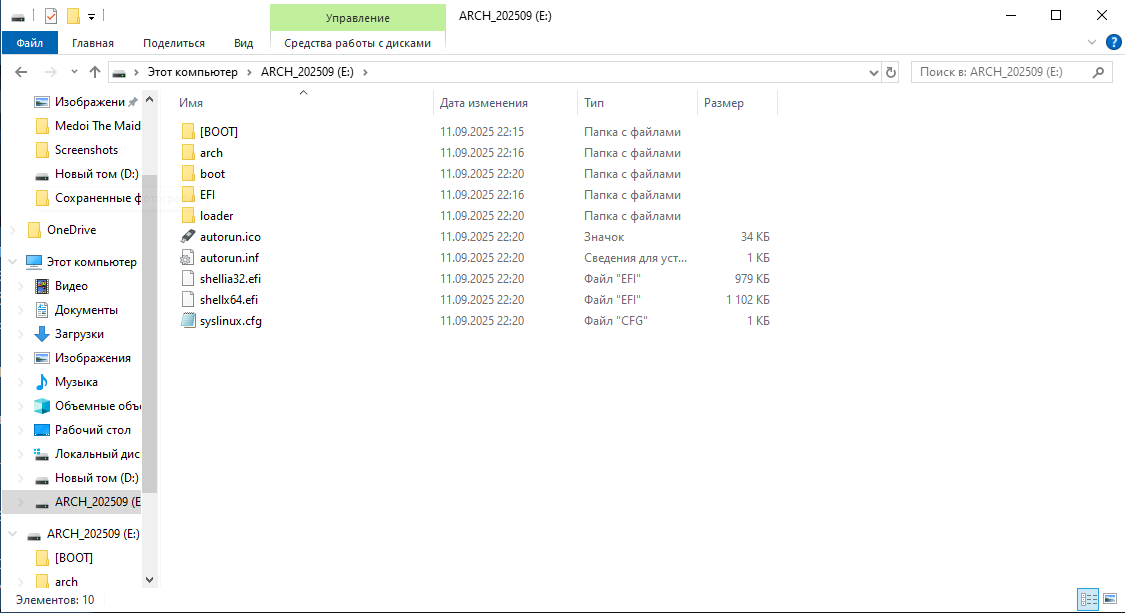
Вот и всё, флешка готова. Раньше я обычно делал MBR, но сейчас проверим GPT — пусть будет по-взрослому.
-
Перезагружаемся и заходим в BIOS/UEFI.
Многократное нажатие на ESC / F2 / F8 / F10 / F12 / Del — у кого как. Выбираем флешку в меню загрузки.
Если делали GPT + UEFI — отключаем CSM (Legacy/Compatibility Support), чтобы грузиться чисто в UEFI.
Если делали MBR — наоборот, включаем CSM/Legacy.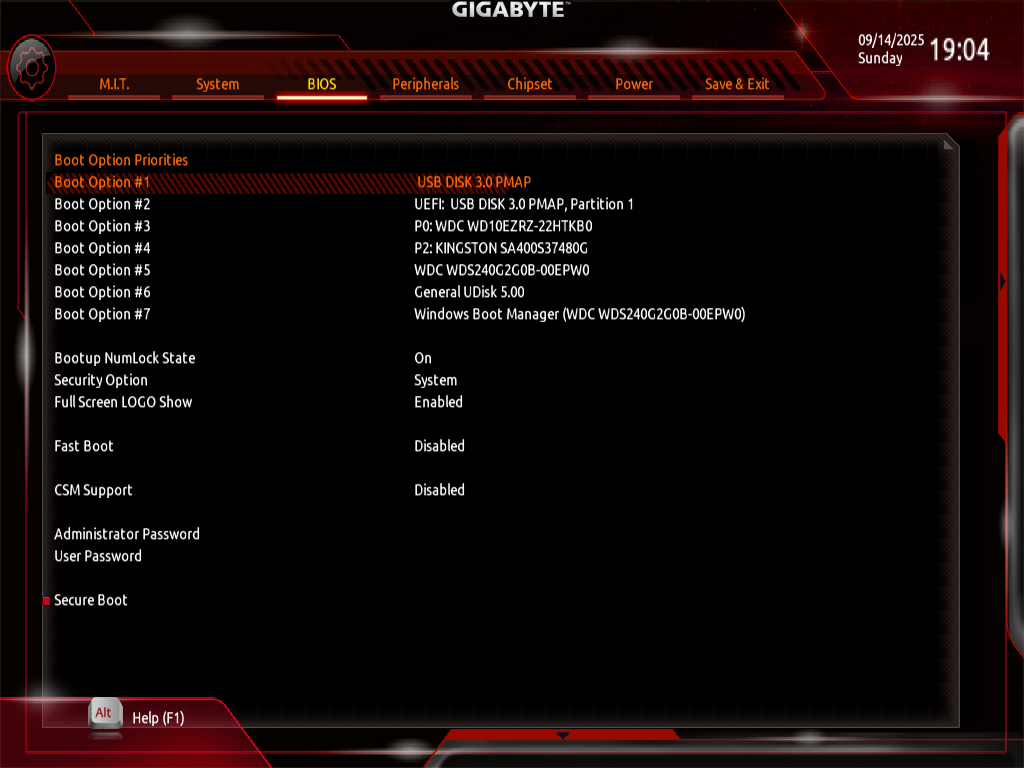
Чтобы сделать скриншот в UEFI, используется карта захвата (нажимаем F12 и сохраняем на вторую вставленную флешку).
-
Грузимся в лайв-режим Arch Linux.
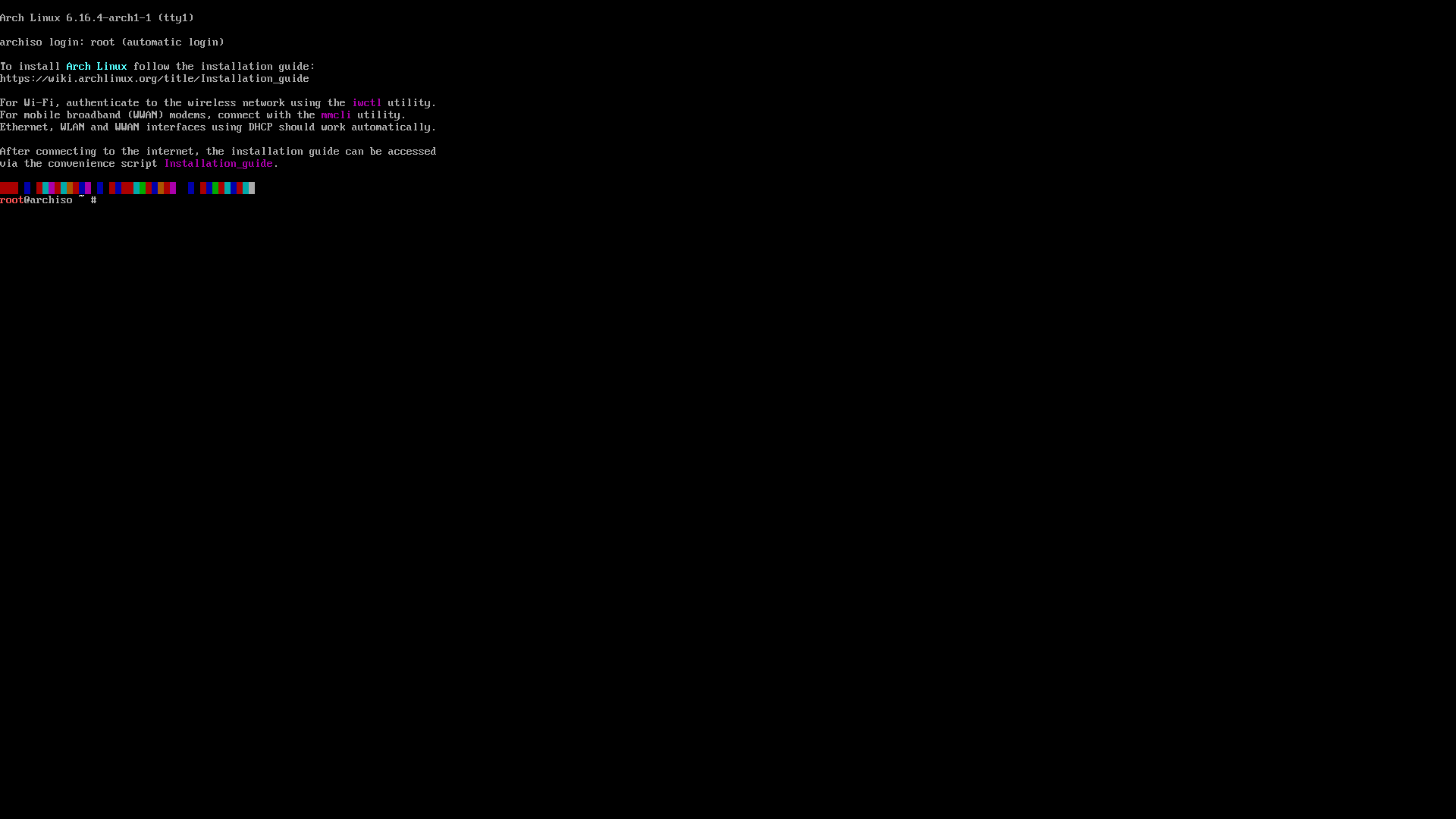
Установщик запустился — отлично! Сама установка будет в одном из следующих постов 🎯
Теперь у нас готова загрузочная флешечка, которую можно воткнуть коллеге в комп, пока он ушёл на обед 🙂
Как же он будет счастлив вырваться из этого виндусовского плена GUI-шного окружения! 😜